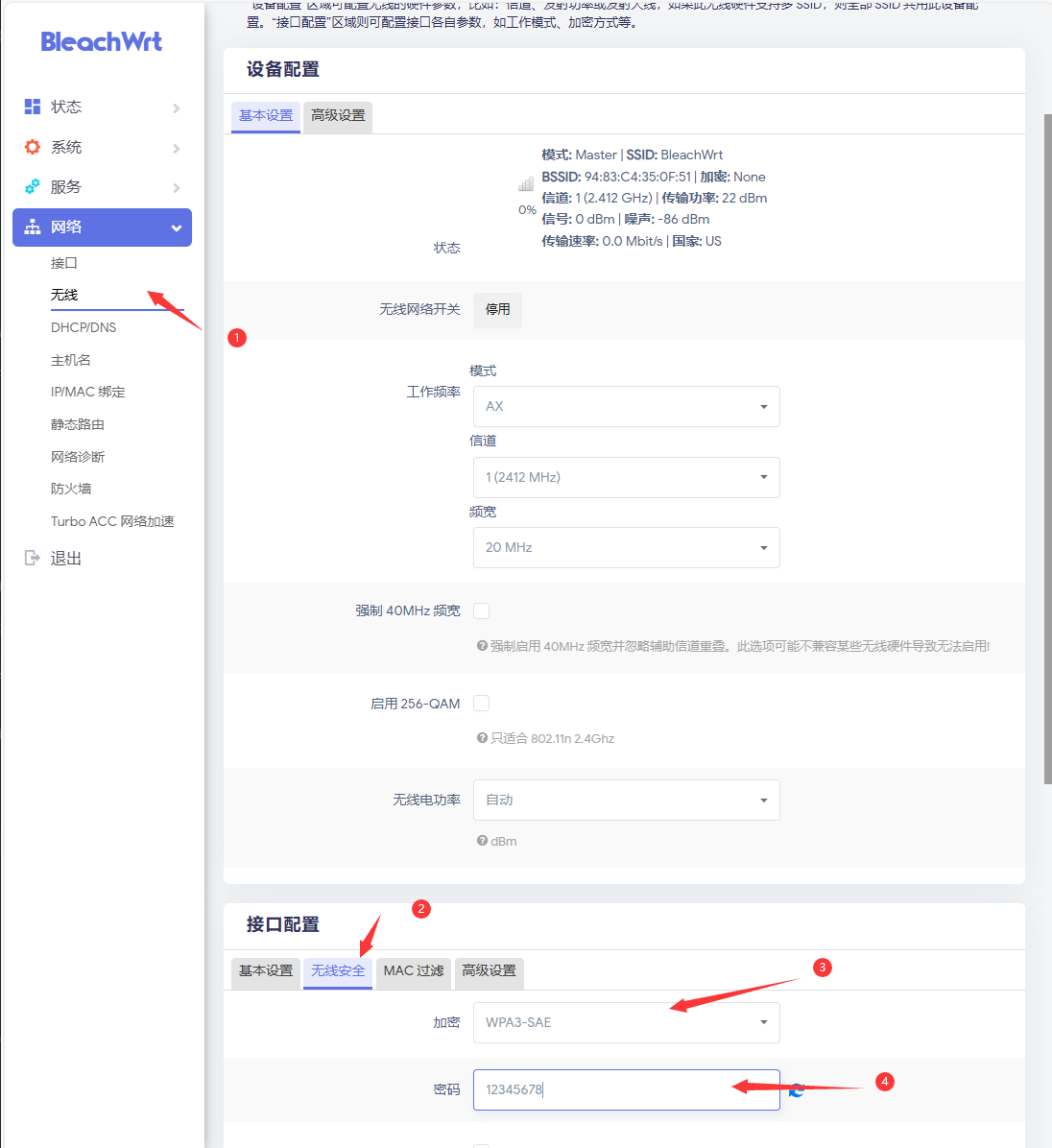
文件
大小
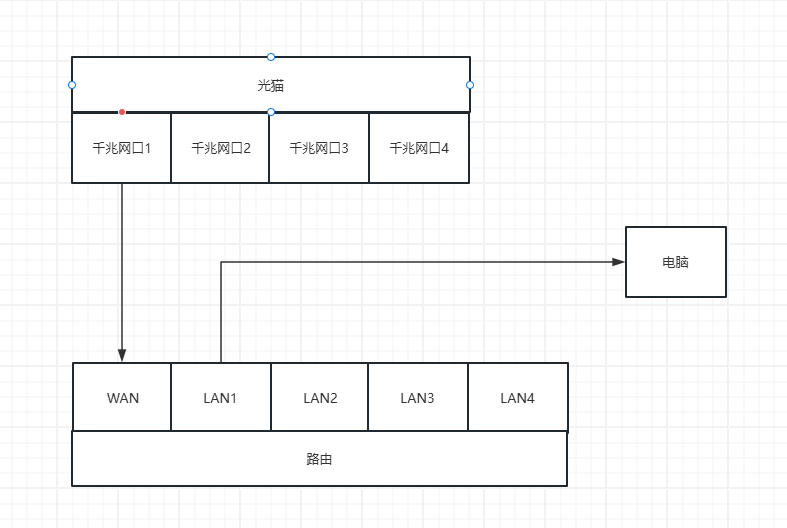
路由网口通常有一个WAN口和一个级以上的LAN口 其中WAN口作为网络入口,一般连接到光猫或者上级路由的LAN口 而路由器的LAN口作为网络出口,一般连接至终端设备
设备通电后,用网线连接路由器LAN口和用于调试的电脑网口连接起来,若电脑无网口则使用无线连接至路由器的WIFI
┌─────────────┐      ┌─────────────┐      ┌─────────────┐
│   光猫       │      │  路由器      │      │   终端设备    │
│             │      │             │      │             │
│ ● 光纤接口    │      │             │      │  手机/电脑   │
│ ● LAN1口   ←────────→ ● WAN口     │      │             │
│ ● LAN2口     │      │ ● LAN1口  ←──────────→ 网线/无线   │
│ ● LAN3口     │      │ ● LAN2口    │      │             │
│ ● LAN4口     │      │ ● LAN3口    │      │             │
│ ● 电源口     │       │ ● LAN4口    │      │             │
└─────────────┘       │ ● 电源口    │       └─────────────┘
                      └────────────┘
网页浏览器打开用下列地址和用户密码登录
默认登录信息
IP:192.168.1.1
用户:root
密码:password
由于路由设备默认LAN网段为192.168.1.1/24,大多数光猫网段也是192.168.1.1/24,如果二者相同,则会相互冲突,需修改,不过不通则无需修改
网络->接口->LAN->编辑->基本设置->IPv4 地址->192.168.1.1->192.168.10.1->保存&应用
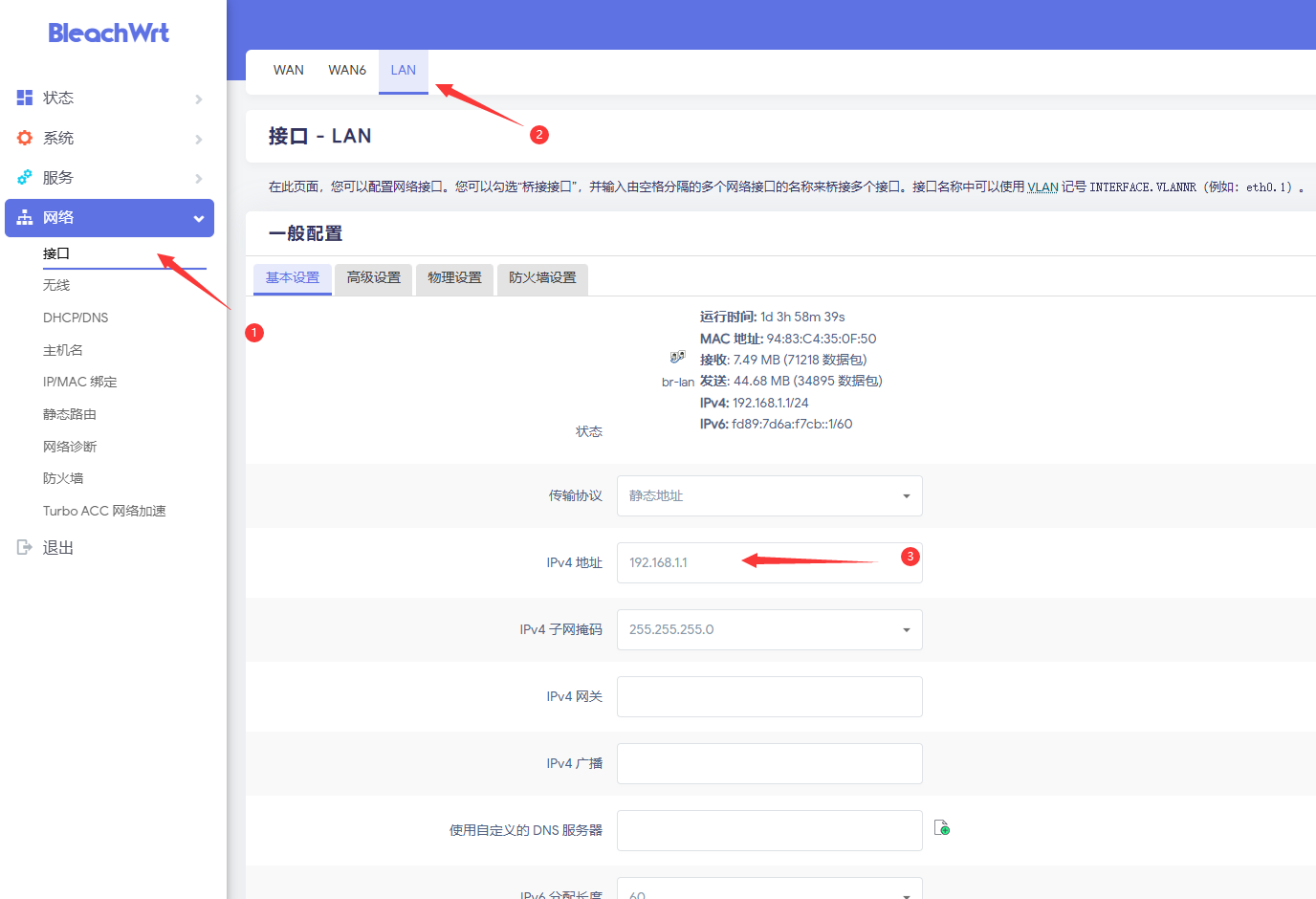
保存&应用 按钮点击后10s,无需等待保存完成(此时因为IP地址已修改所以等在就进度条不会有变化),网页浏览器重新输入修改后的地址进入管理后台
WIFI信号分为2.5G和5G,当WIFI名称相同时就是双频合一(不推荐),此时WIFI密码需相同
网络->无线->2.4G/5G->编辑->接口配置->基本设置->ESSID->BleachWrt->你的WIFI名称->保存&应用
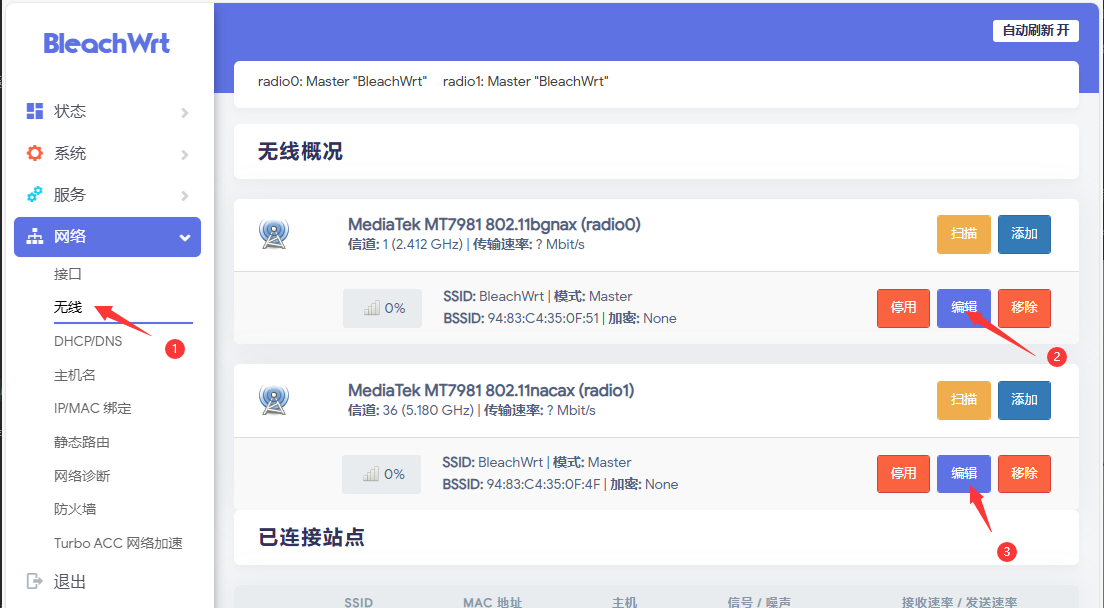
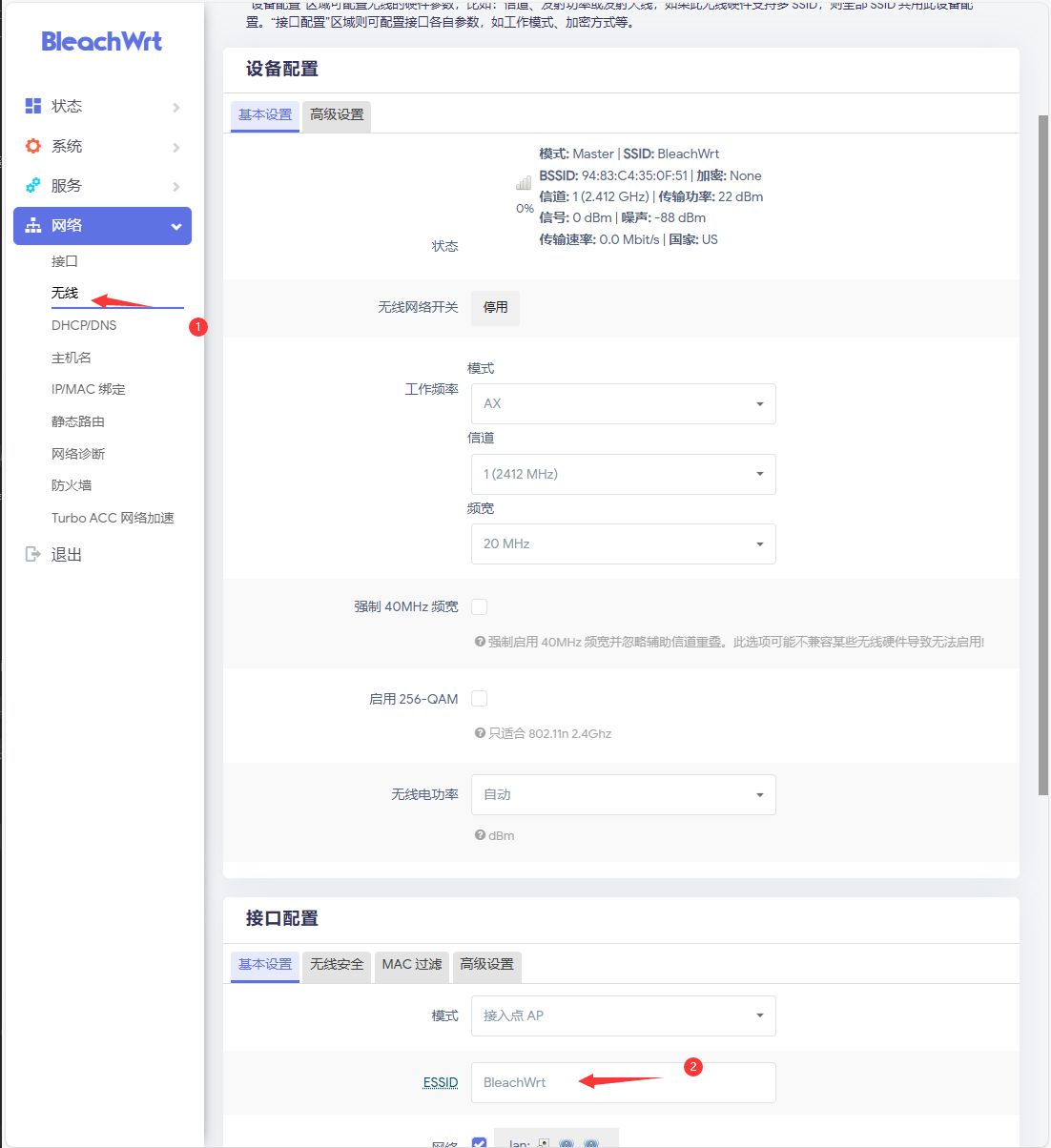
网络->无线->2.4G/5G->编辑->接口配置->无线安全->加密->WPA3-SAE->密码->你的WIFI密码->保存&应用